7D 84%
5H 6%

✨免费开源
Kimi Code 用量仪表盘

  • 菜单栏实时显示 7天 / 5小时用量
  • 限额一目了然
macOS 版 Windows 版 开发中
Features

为 Kimi Code 而生

轻量驻留菜单栏,不占 Dock、不打断心流,需要时一眼可见。

Kimi Login

Kimi 一键登录

浏览器授权即可登录,无需手动复制 API Key;也保留传统 Key 方式,随你习惯切换。

  • 浏览器一键授权,自动获取并保存登录态
  • API Key 方式保留,专业用户可自由切换
  • 设置页随时查看授权状态,一键退出
Performance

原生代码
超级轻量化运行

基于 Swift 与 AppKit 原生构建,常驻菜单栏,几乎感知不到它的存在。

  • Swift 原生语言,与 macOS 深度集成,运行流畅稳定
  • 24 小时运行,开机自启,静默驻留菜单栏
  • 内存常驻 30–50 MB,远低于同类产品,Mac 性能零负担
  • 超轻量极简,无多余后台进程,无冗余功能
活动监视器
内存占用 38 MB
CPU 占用 0.3%
KimiCodeBar 38.2 MB
KimiCode CLI 142.0 MB
Safari 1.2 GB
Auto Update

Kimi Code 更新,
不再错过

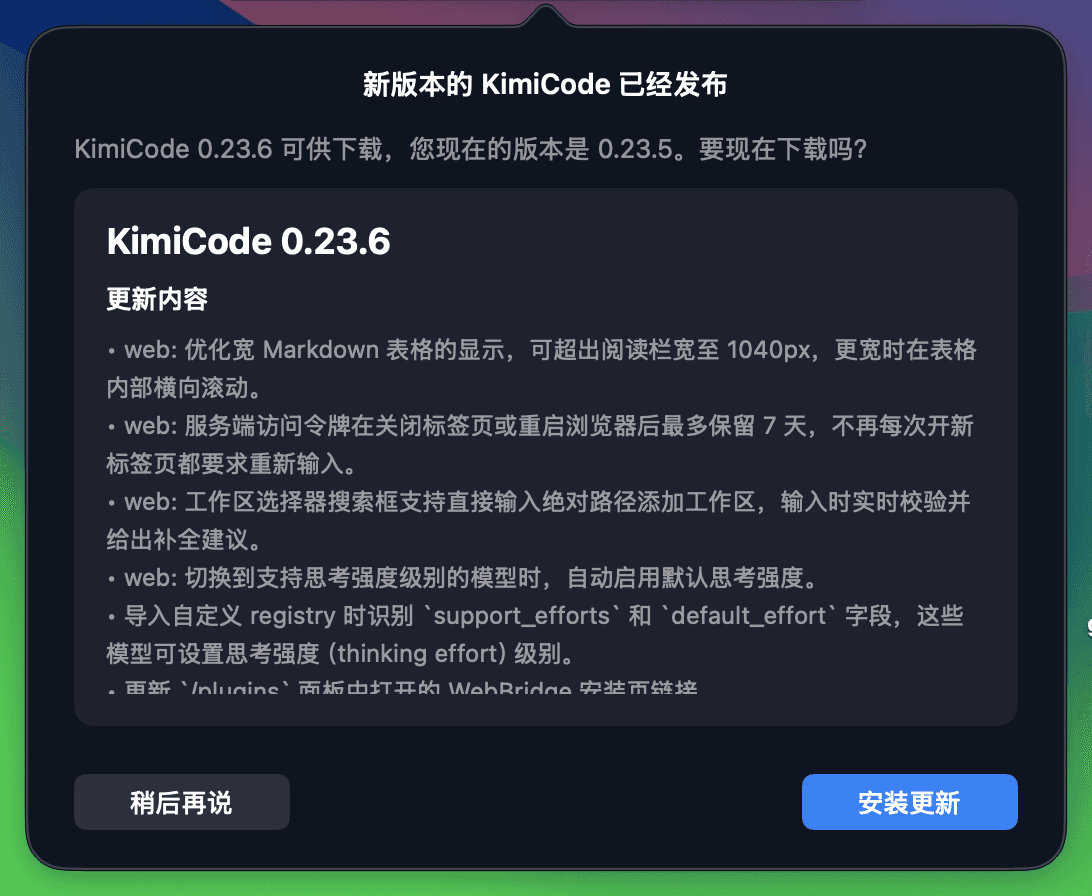
自动探测 Kimi Code CLI 新版本,从通知到面板,第一时间提醒你升级。

  • 系统级通知,新版本发布即刻推送
  • 更新日志直接展示,改了什么一目了然
  • 一键安装更新,也可以「稍后再说」
KimiCode 新版本系统通知
KimiCode 新版本更新对话框
Usage

用量一目了然

从本周限额到本机 Token 消耗,多维度的用量追踪就在菜单栏上,抬眼可见,心中有数。

  • 7 天 / 5 小时双维度,精准追踪限额使用进度,重置倒计时实时显示
  • 加油包余额与消费,实时同步,金额花到哪里清清楚楚
  • 本机 Token 消耗,扫描本地会话记录,按天展示用量趋势与缓存命中率
本周用量
84%
13小时3分钟后重置
5小时用量
6%
3小时3分钟后重置
加油包余额
¥100 本月消费 ¥0 / ¥100
本机消耗量
2.4M 累计使用 Token
63.2% 缓存命中率
Showcase

明暗双主题,
跟随系统

面板外观自动适配 macOS 深浅色模式,融入桌面,毫不突兀。

  • 跟随系统外观,自动切换深色 / 浅色
  • 原生半透明面板,与 macOS 菜单栏视觉统一
  • 无需手动设置,随系统主题实时变化
Privacy

你的数据,只在你的 Mac 上

本地存储

用量数据与登录凭据只保存在本地,不上传、不同步到任何第三方。

官方直连

所有网络请求仅与 Kimi 官方接口通信,没有中间商,没有统计埋点。

开源可审计

MIT 协议全量开源,每一行代码都在 GitHub 上,欢迎审阅与共建。

Platforms

平台支持

macOS 已发布

菜单栏轻量运行,开箱即用

Windows 开发中

已在路线图上,敬请期待

现在就把限额
放到菜单栏上

免费 · 开源 · 一分钟完成安装

实践分享

如何用 Kimi Code 打造一个好用的
Mac 菜单栏应用

全程用 Kimi Code,从选型到自动更新,完整构建一个 Mac 应用的过程。

案例简要

简介常驻 macOS 菜单栏的轻量小工具,实时查看 Kimi Code 用量配额、加油包余额,扫描本地会话记录展示 Token 消耗与缓存命中率。
项目属性开源项目 / 独立产品
实践类型应用开发(macOS 原生)+ 自动化工具(GitHub Actions CI)+ 架构设计
作者xifan

工具链与环境

全程用 Kimi Code(命令行版)做 AI 协作——自然语言提需求,它读写代码、跑命令、做构建;我用 Xcode 编译验证、看效果、给反馈,循环迭代。主力模型是 kimi-code/k3

语言框架 Swift + SwiftUI,做 macOS 原生 MenuBarExtra 菜单栏 App。CI/CD 走 GitHub Actions 单条流水线,配合 Sparkle 自动更新 + Apple Developer ID 签名 + Notarization 公证。

背景与目标

用 Kimi Code 用得多了,最焦虑的就是不知道还剩多少额度。

官方没有一目了然的 Token 用量展示,要么去网页翻、要么敲命令查。尤其「5 小时滚动限额」这种窗口,沉浸开发时突然断流,没有任何预警——正在干活突然停摆,心流全毁,非常难受。

所以目标很简单:做一个专为 Kimi Code 打造的菜单栏用量监控工具,轻量常驻、限额一目了然。要签名公证过、能自动更新,自己用也开源给社区。

关键过程

技术栈与 UI 风格确定
考虑到这个工具要在菜单栏 24 小时常驻运行,必须要超级轻量,跟 KimiCode 反复讨论后确定用 Swift + SwiftUI,数据刷新用 HTTP 慢轮询(低频按需拉取,不开常驻线程),几乎没有性能开销——运行内存约 30MB,CPU 平均占用基本为 0。UI 风格没自己造轮子,让它爬 KimiCode 开源仓库里的 Web 设计样式作为参考,保证和 Kimi 生态视觉一致。
授权登录与用量接口获取
突然想到 Kimi Code CLI 有一个 /login 命令,可以快速跳到网页授权,这个太棒了。我让 KimiCode 去爬开源仓库,找到授权登录接口,从那里拿到浏览器一键授权的能力,以及查询用量、配额、加油包等接口。再让它捋清该登录接口的心跳机制以及请求方式,1:1 复刻到咱们的查询工具。
用量卡片开发
有了登录接口以后,就可以查用量了。用同样的方式——让 Kimi Code 爬开源仓库,拿到 /usage 命令的调用逻辑复刻过来。基于这些接口做几张核心卡片:本周用量 / 5 小时滚动用量(重置倒计时实时显示)、加油包余额(实时同步消费明细)。卡片数据按时间维度聚合,UI 跟随系统明暗主题自动适配。
本机消耗量:扫描本地会话
Kimi Code 官方不展示本机历史消耗,决定自己挖。我让 Kimi Code 去尝试扫描本地,看能不能读出 Token 的用量信息,惊喜地发现 ~/.kimi-code/sessions/.../wire.jsonl 里有完整的 usage.record 事件。它逐行流式解析,聚合 Token 与缓存命中率,还自己加了增量扫描(记录字节偏移持久化),全量扫描 0.9 秒跑完。展示按天柱状图,支持累计 / 今日 / 7 天切换。
版本提醒
Kimi Code 迭代很快,经常一天几个版本,不及时更新会错过新功能和修复。所以做了版本提醒:比对当前 CLI 版本和开源仓库的更新日志,有新版本就系统通知 + 面板气泡提醒。开发时注意到一点——不能频繁打扰,所以加了「稍后再说」让用户自己掌控节奏。
构建产品官网
起初想做个产品单页优雅地展示这个工具,用截图、甚至录屏,效果都不理想——静态、没生气。后来灵机一动:让 Kimi Code 照着自己的 Swift 代码,用 HTML 1:1 复刻一份,再配上 CSS 动画。成品极其逼真,比截图有沉浸感得多。这套「用 HTML 复刻原生 UI」的思路非常推荐大家在实践中尝试。
自动构建发布
手动打包发布太繁琐,还容易出错。所以搭了全自动流水线:Sparkle 做自动更新(后台静默下载 + EdDSA 签名校验),Apple Developer ID 签名 + Notarization 公证,用 GitHub Actions 单条流水线 build → sign → notarize → package → release。维护者只需打 tag,全自动出签名公证后的安装包。
✨GitHub Actions 强烈推荐新手一定要尝试!例如我现在要发布该新版本,只需要跟 KimiCode 说一句「帮我发行下一个版本」,它就会自动打包自动公证,连更新日志也会自动帮你写好——你真的什么都不需要去做
AGENTS.md:把协作经验固化成规范
这是整个项目最重要的一环 先说一个很多新手不知道的前提:Kimi Code 每次新建对话时,会默认读取当前项目根目录下的 AGENTS.md 文件,把它当作项目指令来遵守——相当于给 AI 的“项目说明书”。
所以只要把项目规范写进去,之后每次开新对话,AI 都会自动读取并照做,不用每次重复交代。基于这个机制,我们把每次踩坑和协作经验固化进 AGENTS.md,它的犯错率就越来越低。

成果展示

官网xifandev.github.io/KimiCodeBar
开源仓库github.com/xifandev/KimiCodeBar

核心功能

菜单栏实时用量

菜单栏直接显示本周用量 + 5 小时滚动用量,无需打开面板

加油包余额

实时同步加油包余额与消费明细

本机消耗量

扫描本地会话记录,按天展示 Token 消耗与缓存命中率

CLI 版本更新

Kimi Code CLI 新版本发布,第一时间系统通知 + 面板气泡

自动更新

Sparkle 后台静默下载 + EdDSA 签名校验

完全只读

只读本地 Kimi Code 数据,不改任何官方配置、不上传任何信息

持续跟随 Kimi Code 同步
更多新功能跟着 Kimi Code 一起更新,第一时间支持

感受与建议

01
让 AI 先查官方文档再动手
涉及框架 API、系统组件时,强制要求「看官方文档别自己创造」,写进 AGENTS.md 成强约束,避免 AI 凭记忆瞎写。
02
把踩坑经验沉淀进 AGENTS.md
Kimi Code 每次新建对话自动读项目根目录的 AGENTS.md 当项目指令。写一次永久生效,比反复修 prompt 高效十倍。
03
跑通 ≠ 正确——关键逻辑多反问 AI
哪怕代码能跑、结果看着对,也要追问「这里真的对吗?边界考虑全了吗?」让它再捋一遍。Kimi Code 经常会回「哦你说的对……」然后默默改掉一个你没注意到的隐患。